快速体验
在不接入你自己的设备和客户端代码之前,你可以先通过平台页面和设备模拟器,用最短路径验证 TiRTC 的基础链路。
这条体验链路会帮你完成:
- 注册并登录体验平台
- 绑定一个真实设备或模拟设备
- 验证“设备端推流 + 客户端播放”的实时链路
- 体验语音对讲
开始前准备
| 准备项 | 用在哪里 | 说明 |
|---|---|---|
| 可用的邮箱 | 注册并登录体验平台 | 用于访问并注册 https://demo-open.tange-ai.com/ |
| 可运行模拟器的电脑 | 启动设备模拟器 | 当前提供 macOS、Windows、Linux 预编译包 |
| 真实设备或模拟设备 | 绑定到平台 | 二选一即可 |
如果你已经有平台分配的设备 ID,可以直接走设备 ID 绑定。如果只是想尽快跑通第一条链路,推荐先走验证码绑定。
1. 注册并登录体验平台
打开 demo-open.tange-ai.com,先完成注册,再使用同一账号登录。

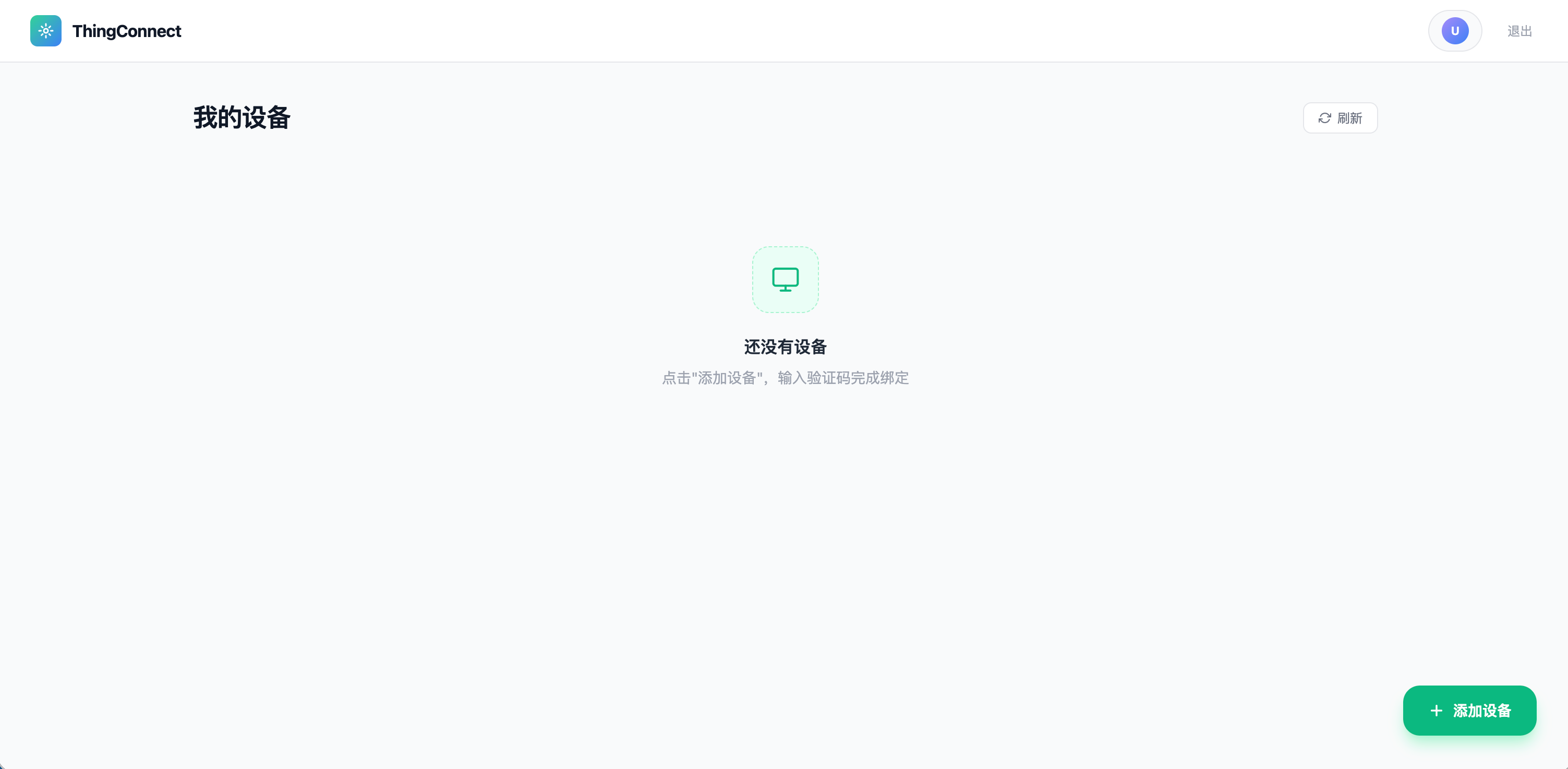
登录后进入“我的设备”页面。如果当前账号下还没有设备,页面会提示你点击“添加设备”开始绑定。
2. 添加设备
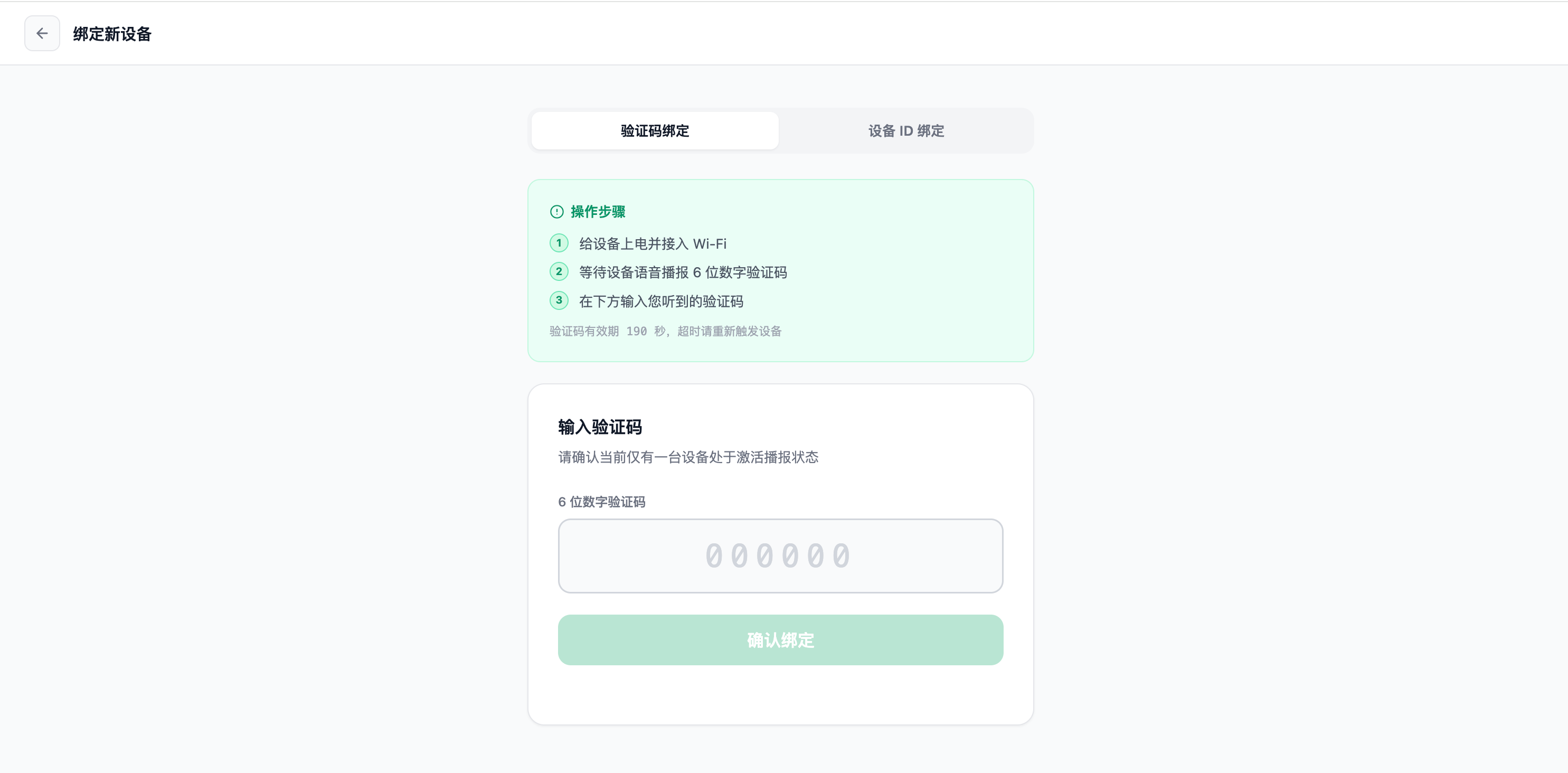
平台支持两种绑定方式:
- 验证码绑定:适合先用模拟器快速体验
- 设备 ID 绑定:适合你已经拿到真实设备 ID 的场景
方式一:通过验证码绑定
2.1 下载并启动设备模拟器
根据你的电脑系统下载设备模拟器:
解压后,进入包含 device-sim(Windows 为 device-sim.exe)的目录,再按你的电脑系统首次运行。
🖥 首次运行:完成平台准备
macOS(Apple Silicon)
chmod +x device-sim
xattr -dr com.apple.quarantine . # 解除整个解压目录的 Gatekeeper 隔离
Linux(x86_64)
chmod +x device-simWindows(x86_64)
如果 SmartScreen 提示该应用“不常见”,点击“更多信息”后选择“仍要运行”。
以上操作只需在下载并解压后首次运行时执行;重新解压或替换可执行文件后,需要再次执行。
每次运行:启动设备模拟器
首次完成上述准备后,以及以后再次启动模拟器时,运行对应平台的命令。
macOS / Linux
./device-sim --mac AA:BB:CC:DD:EE:FF --creds-file ./aa.jsonWindows
device-sim.exe --mac AA-BB-CC-DD-EE-FF --creds-file .\aa.json参数说明:
--mac:设备 MAC 地址。你可以自定义一个符合格式的值。--creds-file:设备信息文件输出路径,方便后面查看模拟器生成的设备信息。
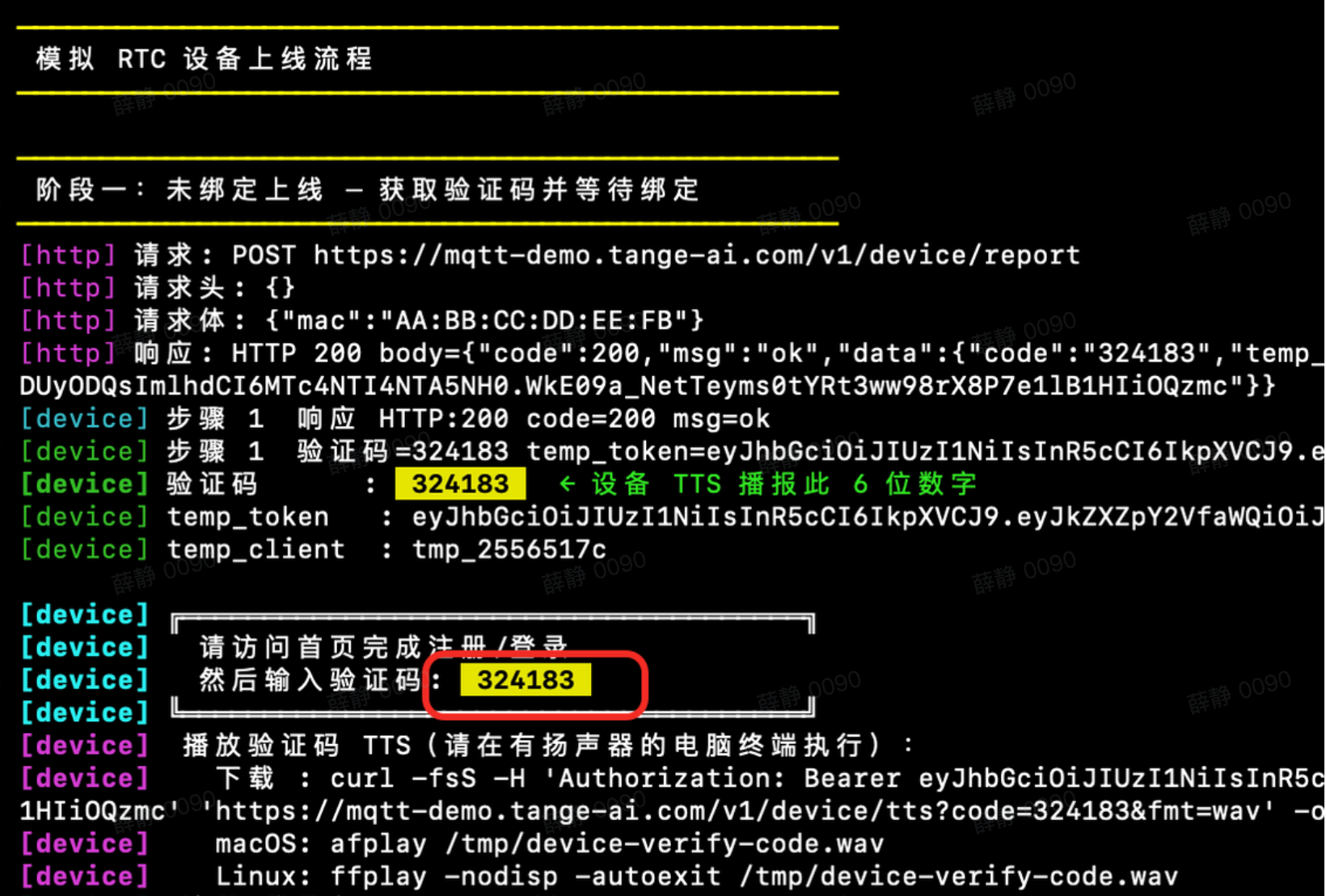
模拟器启动后,终端会输出验证码、设备 ID 和临时凭证等信息。先记住 6 位验证码,后面绑定时要用到。
2.2 在平台输入验证码完成绑定
在“添加设备”弹窗中选择“验证码绑定”,输入模拟器终端显示的 6 位验证码,然后点击“确认绑定”。
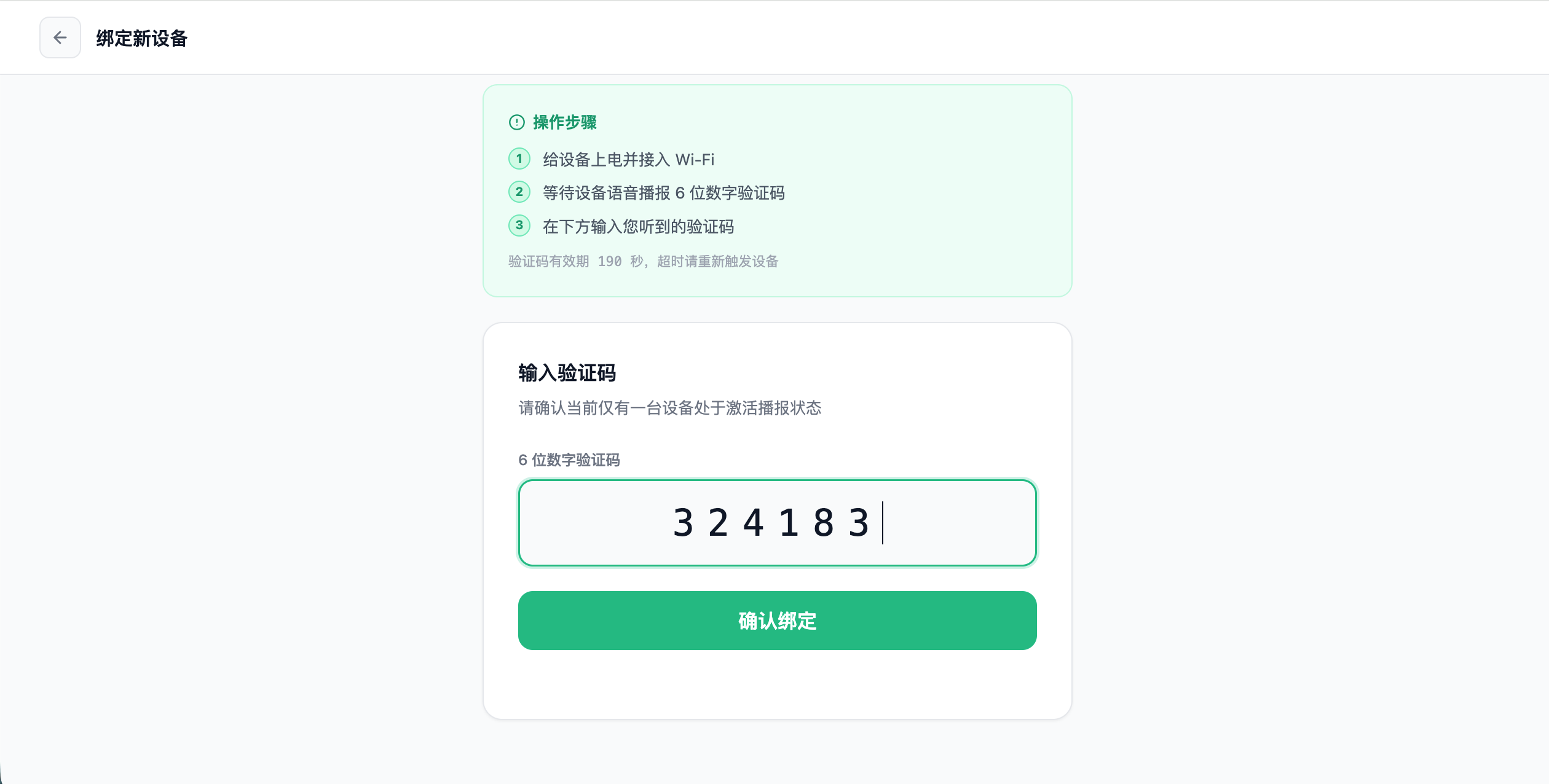
看到“绑定成功”后,这台模拟设备就会出现在设备列表中。
方式二:通过设备 ID 绑定
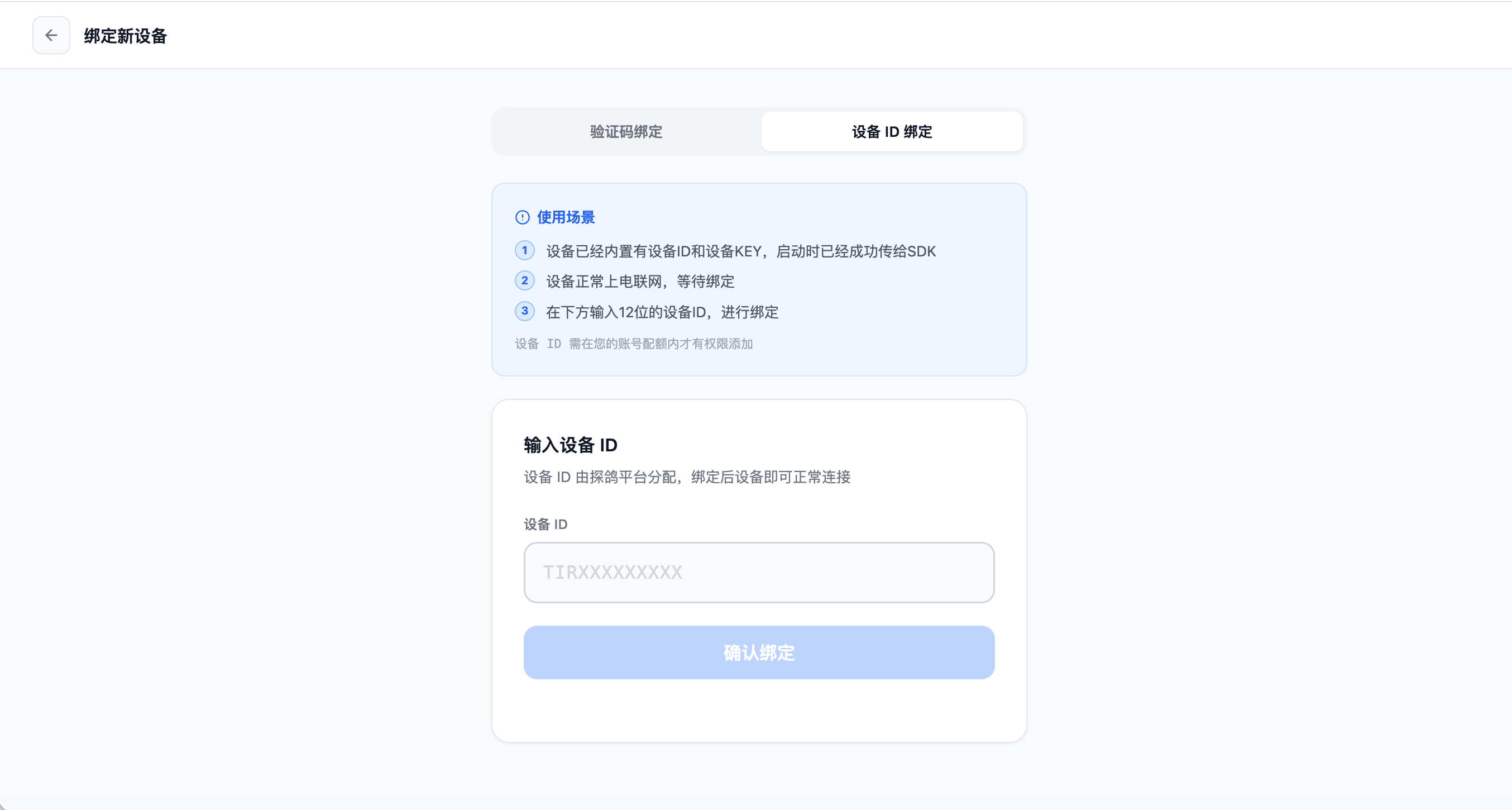
如果你已经拿到真实设备 ID:
- 在“添加设备”弹窗中切换到“设备 ID 绑定”。
- 输入平台分配的设备 ID。
- 点击“确认绑定”。
如果你还没有平台分配的设备 ID,先看申请开通。
绑定成功后,设备会出现在“我的设备”列表中。
3. 体验实时链路
在设备列表中找到刚绑定的设备,点击“实时”。
进入播放页面后,你可以直接验证:
- 设备端是否已经开始推流
- 客户端是否能正常播放远端音视频
- TiRTC 的基础连接链路是否已经打通
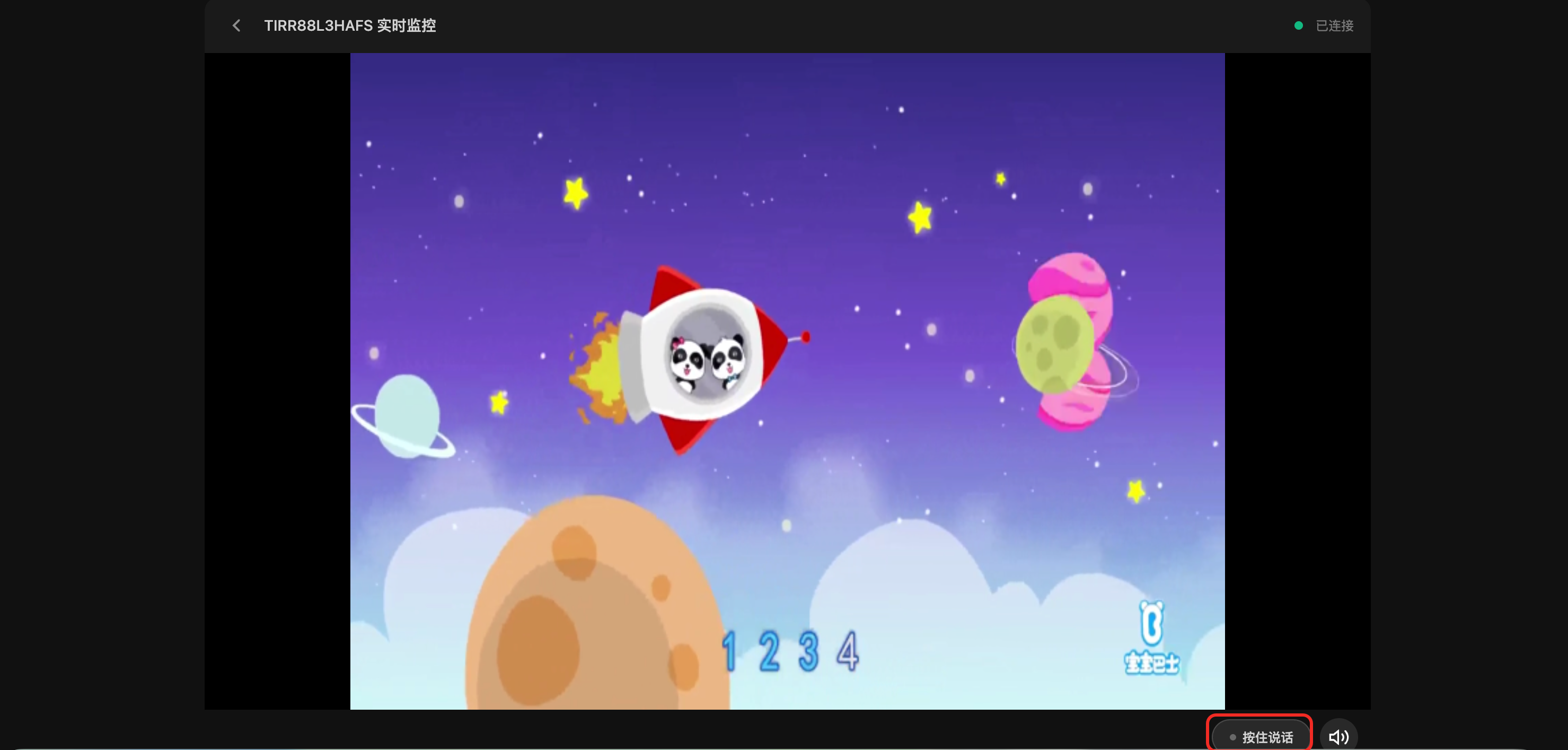
如果页面已经出现实时画面,说明“设备端推流 + 客户端播放”的第一条链路已经跑通。
4. 体验语音对讲
进入实时页面后,按住“按住说话”按钮,即可体验语音对讲能力。
这一步可以帮助你继续验证双向实时音频链路是否正常。
常见问题
收不到验证码
优先检查:
- 模拟器是否已经正常启动
- 当前是否只有一台设备处于待绑定状态
- 电脑网络是否正常,设备模拟器没有提前退出
绑定成功后看不到实时画面
优先检查:
- 你点击的是否是刚刚绑定成功的那台设备
- 设备模拟器进程是否仍在运行
- 当前网络是否允许页面正常加载实时播放内容
我想继续接入自己的工程
如果你已经完成快速体验,下一步通常是: